Comprendre les comptes WhatsApp et la configuration accompagnée avant de choisir son parcours.
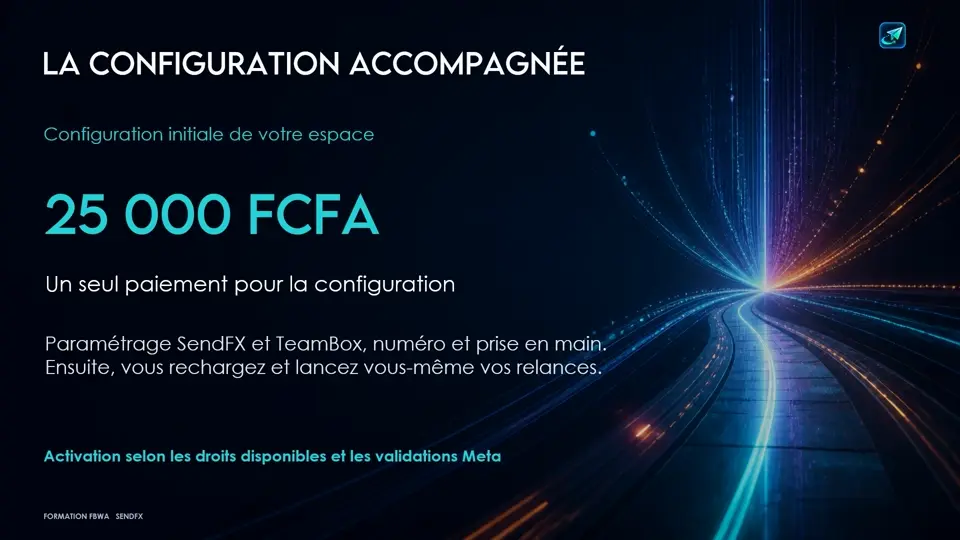
Enregistrement historique : les passages sur l’examen de l’application Meta décrivent la situation à la date de cette prise. Ils ne définissent pas le statut actuel. L’accompagnement annoncé est de 25 000 FCFA, hors frais Meta et packs SendFX, sans garantie d’approbation ou d’absence de restriction. Consultez le parcours guidé suivant pour la connexion actuelle.
Avant de commencer
Un compte FormaFX et les droits existants sur votre entreprise.
Le numéro et les ressources que vous êtes autorisé à connecter.
Les étapes
Distinguez Portefeuille Business, compte WhatsApp Business (WABA) et compte publicitaire.
Si vous pouvez connecter vos propres actifs, suivez la leçon Connexion WhatsApp et paiement Meta : connexion guidée.
Si vous avez besoin d’aide, contactez-moi pour définir le périmètre de l’accompagnement à 25 000 FCFA avant tout paiement.
Gardez les frais Meta et les packs SendFX distincts de cet accompagnement, puis vérifiez la connexion et le numéro.
Résultat attendu
Vous connaissez les deux parcours et les contrôles à effectuer. Une assistance ne garantit aucune approbation Meta.
En cas de difficulté · Business Manager non vérifié
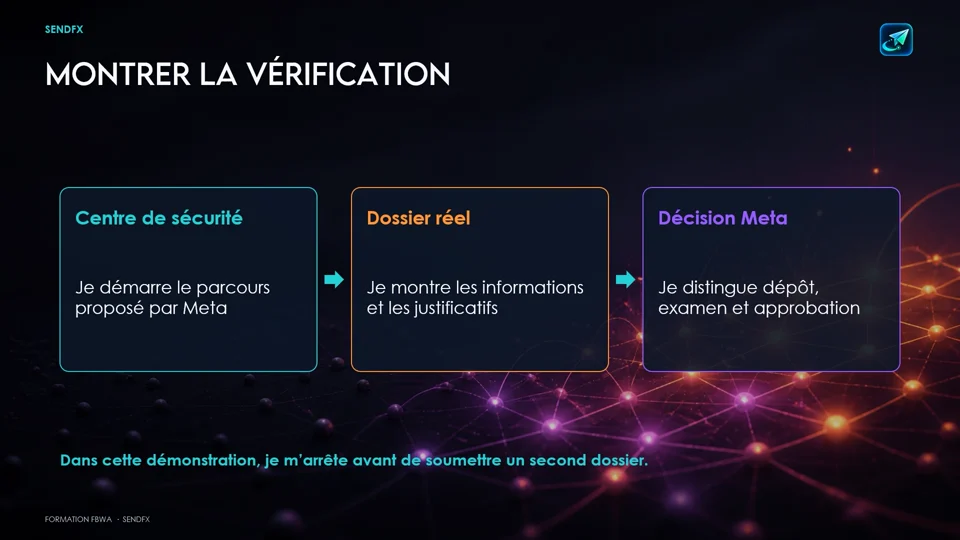
Lisez la demande réellement affichée par Meta. La vérification de l’entreprise, celle du numéro et l’examen de l’application sont des sujets distincts. Aucun accompagnement ne contourne les vérifications requises.
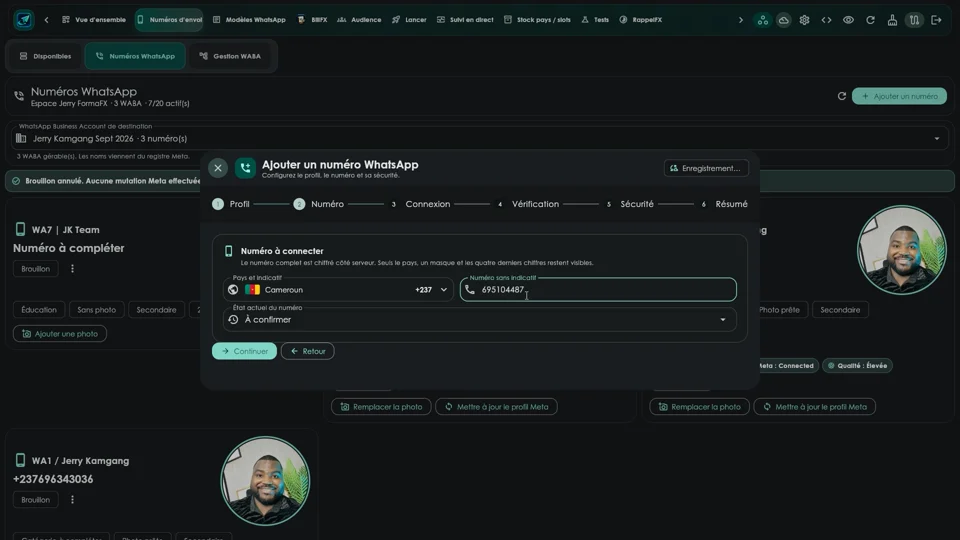
Préparer le profil, le numéro et sa vérification dans le bon compte WhatsApp.
À partir de 00:20, la vidéo montre une ancienne procédure de suppression du compte WhatsApp. Ne la reproduisez pas par défaut : la suppression est irréversible et peut effacer historique et sauvegardes. Un autre téléphone ne garantit pas leur conservation. Vérifiez le parcours Meta actuel adapté à votre numéro ; le délai de trois minutes évoqué dans la vidéo n’est pas garanti.
Avant de commencer
Un Portefeuille Business / WABA déjà accessible.
Un numéro que vous êtes autorisé à utiliser et à vérifier.
Les étapes
Choisissez le Portefeuille Business et le compte WhatsApp concernés.
Ouvrez Ajouter un numéro et renseignez les informations du profil.
Saisissez le numéro au format international et vérifiez le récapitulatif.
Effectuez la vérification demandée, puis contrôlez le statut et la sécurité du numéro.
Résultat attendu
Le numéro apparaît avec son statut réel. Un brouillon n’équivaut pas à un numéro connecté.
En cas de difficulté · Code non reçu
Vérifiez le numéro, le canal et le délai affiché avant de redemander un code. Ne partagez jamais ce code.
Préparer un fichier de contacts exploitable avec ContactsFX et vérifier l’import.
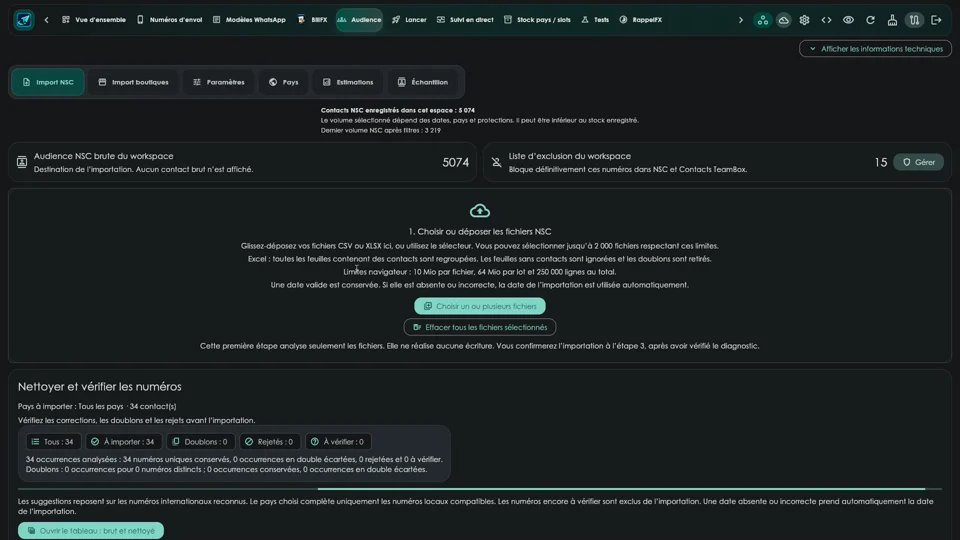
L’import de contacts s’ouvre désormais dans Audience, onglet Import, carte Import ContactFX. Sans fichier exporté, téléchargez-y le fichier modèle à remplir, en Excel ou en CSV : colonnes Téléphone, Nom et Date. La vidéo montre l’accès précédent.
Avant de commencer
Des contacts collectés avec les autorisations adaptées.
Un fichier exporté dans un format accepté par l’import.
Les étapes
Préparez la source et les contacts réellement concernés.
Dans ContactsFX, analysez la source et sélectionnez le périmètre à exporter.
Exportez le fichier, puis ouvrez l’import de contacts dans SendFX.
Lisez le bilan, corrigez les lignes rejetées et vérifiez les doublons avant la suite.
Résultat attendu
Les contacts admissibles sont importés ; le bilan indique les éventuels rejets.
En cas de difficulté · Import incomplet
Contrôlez le format des numéros et les colonnes du fichier. Un total importé n’est pas encore le nombre de destinataires éligibles à une campagne.
Sélectionner les boutiques accessibles, la période et prévisualiser les contacts.
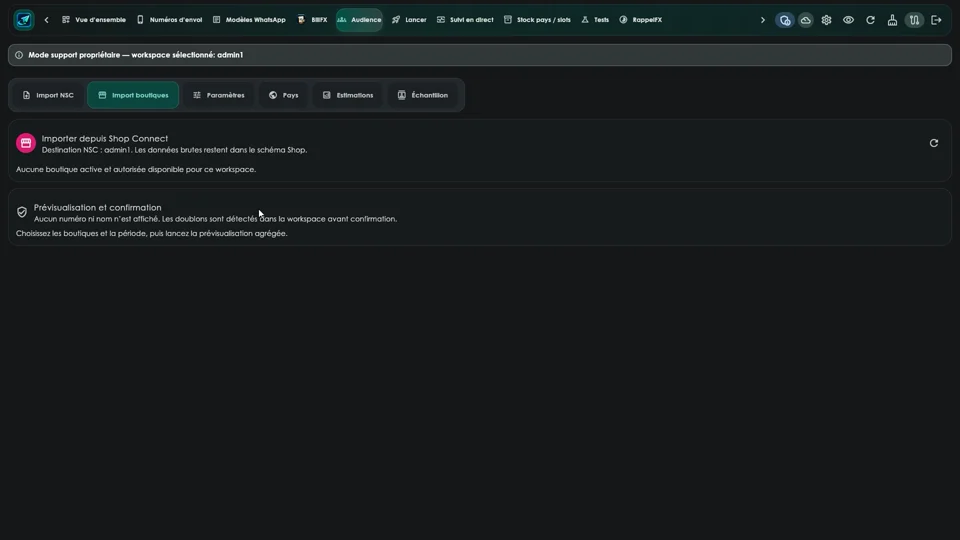
Cette vidéo présente un workspace sans boutique et un raccordement accompagné. Les connecteurs et boutiques visibles dépendent de votre espace et de leurs droits ; la vidéo ne montre pas une connexion complète pour chaque fournisseur.
Avant de commencer
Une boutique liée et accessible au compte actif.
Une période et un usage définis.
Les étapes
Ouvrez l’import depuis une boutique dans SendFX.
Choisissez uniquement les boutiques auxquelles votre compte a accès.
Réglez la période puis lancez la prévisualisation.
Vérifiez les compteurs et confirmez l’import souhaité.
Résultat attendu
Le bilan correspond aux boutiques et à la période sélectionnées.
En cas de difficulté · Aucun contact
Vérifiez la boutique, la période, les droits et les données disponibles. Zéro contact peut être un résultat normal.
Importer sa base de clients dans l’audience BillFX, avec le fichier modèle à remplir, pour l’exclure des campagnes de relance, même sans facture BillFX.
L’import ne crée aucune facture et n’envoie aucun message. Un numéro déjà client n’est pas ajouté une seconde fois, et les explications du fichier modèle ne sont jamais importées. L’import vaut pour tout le workspace, campagnes déjà publiées comprises. Pour essayer, importez d’abord un petit fichier : les numéros déjà clients ne sont pas ajoutés, seuls les nouveaux le sont, puis retirez cet import depuis son historique. La vidéo est en préparation.
Avant de commencer
Les numéros WhatsApp de vos clients avec l’indicatif du pays, ou un fichier CSV ou XLSX qui les contient.
Le bon workspace sélectionné dans SendFX.
Les étapes
Dans Audience, ouvrez l’onglet Import puis choisissez Import BillFX.
Cliquez sur « Télécharger le fichier modèle à remplir » et choisissez Excel (.xlsx) ou CSV.
Écrivez un client par ligne sous les titres Téléphone, Nom et Date, sans les modifier : numéro avec l’indicatif du pays (+237 pour le Cameroun), nom et date facultatifs.
Choisissez ou déposez votre fichier rempli : la première analyse n’écrit rien.
Vérifiez le diagnostic (nouveaux clients, déjà clients, doublons, lignes ignorées), puis confirmez l’importation.
Dans Paramètres, réglez la carte BillFX sur Exclure et actualisez l’audience.
Résultat attendu
Vos clients importés comptent dans la source BillFX ; en mode Exclure, ils ne reçoivent plus vos relances.
En cas de difficulté · Fichier importé par erreur
Ouvrez l’historique des imports BillFX et retirez cet import : ses clients quittent l’audience BillFX. Actualisez ensuite l’audience.
SendFX · 10
Création et synchronisation des modèles WhatsApp
Retrouver la bibliothèque, préparer un modèle et vérifier sa synchronisation et son statut.
Avant de commencer
Un compte WhatsApp / WABA connecté.
Un contenu et les médias que vous êtes autorisé à utiliser.
Les étapes
Ouvrez Modèles WhatsApp et sélectionnez le bon compte.
Choisissez un modèle existant ou préparez le texte, les variables et les médias.
Relisez le rendu et les paramètres avant toute soumission.
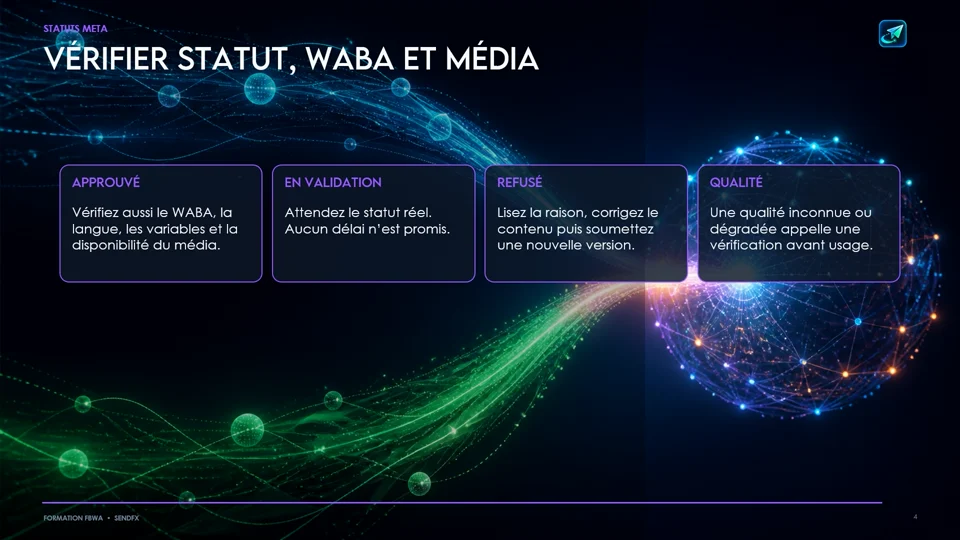
Synchronisez et contrôlez le statut réel, le WABA et la disponibilité des médias.
Résultat attendu
Le modèle apparaît dans le bon compte avec son statut actuel.
En cas de difficulté · Modèle absent ou non utilisable
Vérifiez le WABA, synchronisez et lisez le statut fournisseur. Aucun délai d’approbation Meta n’est garanti.
Comprendre les sources, les modes de sélection et les contrôles avant la démonstration.
Les taux de réponse, économies et retours sur investissement cités comme exemples ne garantissent aucun résultat. Un contact présent dans une source n’accorde pas à lui seul une permission de relance.
Avant de commencer
Une campagne et ses slots déjà préparés.
Un objectif et des contacts que vous êtes autorisé à relancer.
Les étapes
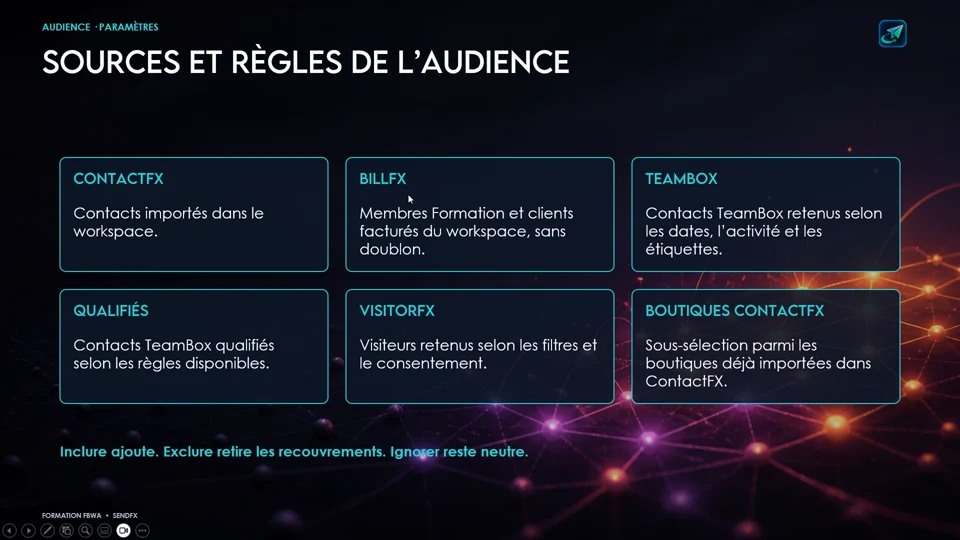
Identifiez les sources disponibles : ContactFX, BillFX, TeamBox, contacts qualifiés, VisitorFX et boutiques importées.
Distinguez Inclure, Exclure et Ignorer. Une exclusion retire aussi les recouvrements avec les autres sources.
Définissez la période, la base de date, les pays et les exclusions.
Préparez les critères avant de passer à la démonstration pratique.
Résultat attendu
Vous pouvez expliquer vos choix d’audience avant de les appliquer.
En cas de difficulté · Sources qui se recoupent
Un contact retenu dans plusieurs sources compte une seule fois. Exclure et Ignorer ont des effets différents.